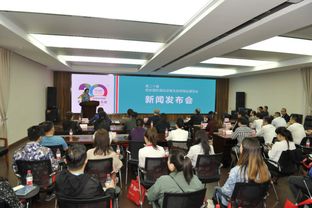
在當今競爭激烈的商業環境中,會議及展覽服務行業的企業面臨著如何高效推廣產品服務、擴大影響力的挑戰。會搜B2B平臺作為專業的商業信息服務平臺,為企業提供了免費的B2B產品信息發布渠道,幫助企業在會議及展覽服務領域脫穎而出。以下是該平臺如何助力企業發展的詳細內容。
會搜B2B平臺允許用戶免費發布會議及展覽服務相關的產品信息,包括展臺設計搭建、活動策劃、設備租賃等多種服務。這不僅降低了企業的營銷成本,還確保了信息的實時性和可訪問性,使潛在客戶能夠快速找到所需服務。例如,一家初創展覽公司可以通過平臺展示其創新的展臺設計方案,吸引更多行業合作機會。
平臺通過精準的B2B搜索引擎優化,將企業的產品信息與目標客戶高效匹配。這增強了企業在會議及展覽服務市場的可見度,有助于建立專業形象和品牌信譽。企業可以利用平臺的數據分析工具,監控發布效果并優化策略,從而提升轉化率。
會搜B2B平臺還提供行業資訊和趨勢分析,幫助企業了解最新市場動態,例如數字化轉型和綠色展覽的興起。通過主動利用這些資源,企業可以調整服務內容,迎合客戶需求,實現可持續增長。
會搜B2B平臺不僅簡化了產品信息發布流程,還為會議及展覽服務企業搭建了高效的商業橋梁。企業應充分利用這一免費資源,擴大市場份額,推動行業創新。如果您是相關從業者,不妨立即行動,開啟業務擴展的新篇章。